 Wagtail Documentation
템플릿에서 이미지 사용하는 방법
image 태그는 XHTML 호환 img 요소를 페이지에 삽입하고 src, width, height, alt 를 설정합니다. img 태그에 대한 더 많은 제어도 참조하십시오.
태그 구문은 다음과 같습니다.
{% image [image] [resize-rule] %}
이미지와 크기 조정 규칙 모두 템플릿 태그에 전달되어야 합니다.
예를 들어:
{% load wagtailimages_tags %}
...

<!-- 너비 400픽셀로 조정된 이미지 표시: -->
{% image page.photo width-400 %}

<!-- 다시 표시하지만 이번에는 정사각형 썸네일로: -->
{% image page.photo fill-80x80 %}
위 구문 예시에서 [image] 는 이미지를 참조하는 Django 객체입니다. 페이지 모델이 “photo”라는 필드를 정의했다면 [image] 는 아마 page.photo 일 것입니다. [resize-rule] 은 이미지가 페이지에 삽입될 때 크기를 조정하는 방법을 정의합니다. 다양한 크기 조정 방법이 지원되어 다양한 사용 사례(예: 페이지 전체 너비를 차지하는 리드 이미지 또는 고정 크기로 잘라낼 썸네일)에 대응합니다.
[image] 와 [resize-rule] 사이에 공백이 있지만, 크기 조정 규칙에는 공백이 없어야 합니다. 너비는 항상 높이보다 먼저 지정됩니다. 크기 조정된 이미지는 fill 규칙을 사용하지 않는 한 원래 가로 세로 비율을 유지하며, 이 경우 일부 픽셀이 잘릴 수 있습니다.
여러 형식
여러 형식으로 이미지를 렌더링하려면 picture 태그를 사용할 수 있습니다.
{% picture page.photo format-{avif,webp,jpeg} width-400 %}
image 와 비교하여, 이것은 대체 <img> 와 하나의 <source> 요소를 각 추가 형식당 포함하는 <picture> 요소를 렌더링합니다. 브라우저는 지원하는 첫 번째 형식을 선택하거나 대체 <img> 요소로 기본 설정됩니다. 예를 들어, 위 코드는 다음과 유사한 HTML을 렌더링합니다.
<picture>
    <source srcset="/media/images/pied-wagtail.width-400.avif" type="image/avif">
    <source srcset="/media/images/pied-wagtail.width-400.webp" type="image/webp">
    <img src="/media/images/pied-wagtail.width-400.jpg" alt="얼룩무늬 물떼새" width="400" height="300">
</picture>
이 경우 브라우저가 AVIF 형식을 지원하면 AVIF 파일을 로드합니다. 그렇지 않으면 브라우저가 WebP 형식을 지원하면 WebP 파일을 로드하려고 시도합니다. 이러한 형식 중 어느 것도 지원되지 않으면 브라우저는 JPEG 이미지를 로드합니다. 제공된 형식의 순서는 구성할 수 없습니다. Wagtail은 항상 AVIF, WebP, JPEG, PNG, GIF 순서로 소스 요소를 출력합니다. 이는 가능한 한 가장 최적화된 형식이 제공되도록 보장합니다.
picture 태그는 여러 이미지 크기 조정 규칙과 함께 사용하여 반응형 이미지를 생성할 수도 있습니다.
반응형 이미지
Wagtail은 srcset 속성이 있는 이미지 요소를 생성할 수 있는 picture 및 srcset_image 템플릿 태그를 제공합니다. 이를 통해 브라우저는 반응형 이미지 규칙에 따라 로드할 가장 적절한 이미지 파일을 선택할 수 있습니다.
srcset_image 의 구문은 image 와 동일하지만 두 가지 예외가 있습니다.
{% srcset_image [image] [resize-rule-with-brace-expansion] sizes="[my source sizes]" %}
크기 조정 규칙은
width-{200,400}과 같이 중괄호 확장 패턴으로 여러 크기를 제공해야 합니다. 이렇게 하면srcset속성이 생성되며, 크기 조정 규칙에 정의된 크기만큼 많은 URL과 URL당 하나의 너비 설명자가 있습니다. 제공된 첫 번째 크기는 항상src속성으로 사용되며, 대체로 이미지의 너비 및 높이 속성을 정의합니다.sizes속성은 필수입니다. 이는 브라우저에 이미지가 페이지에 표시될 크기를 알려주므로 로드할 가장 적절한 이미지를 선택할 수 있습니다.
다음은 srcset 속성을 생성하는 srcset_image 의 예시입니다.
{% srcset_image page.photo width-{400,800} sizes="(max-width: 600px) 400px, 80vw" %}
출력은 다음과 같습니다.
<img srcset="/media/images/pied-wagtail.width-400.jpg 400w, /media/images/pied-wagtail.width-800.jpg 800w" src="/media/images/pied-wagtail.width-400.jpg" alt="얼룩무늬 물떼새" sizes="(max-width: 600px) 400px, 80vw" width="400" height="300">
다음은 picture 태그의 예시입니다.
{% picture page.photo format-{avif,webp,jpeg} width-{400,800} sizes="80vw" %}
출력은 다음과 같습니다.
<picture>
    <source sizes="80vw" srcset="/media/images/pied-wagtail.width-400.avif 400w, /media/images/pied-wagtail.width-800.avif 800w" type="image/avif">
    <source sizes="80vw" srcset="/media/images/pied-wagtail.width-400.webp 400w, /media/images/pied-wagtail.width-800.webp 800w" type="image/webp">
    <img sizes="80vw" srcset="/media/images/pied-wagtail.width-400.jpg 400w, /media/images/pied-wagtail.width-800.jpg 800w" src="/media/images/pied-wagtail.width-400.jpg" alt="얼룩무늬 물떼새" width="400" height="300">
</picture>
사용 가능한 크기 조정 방법
사용 가능한 크기 조정 방법은 다음과 같습니다.
max
(두 차원 사용)
{% image page.photo max-1000x500 %}
주어진 치수 내에 맞춥니다.
가장 긴 가장자리는 지정된 일치하는 치수로 줄어듭니다. 예를 들어, 너비 1000, 높이 2000의 세로 이미지를 max-1000x500 규칙(가로 레이아웃)으로 처리하면 이미지가 _높이_가 500픽셀이고 너비가 250픽셀이 되도록 축소됩니다.

예시: 이미지는 비율을 유지하지만 제공된 최대(녹색 선) 치수 내에 맞춥니다.
min
(두 차원 사용)
{% image page.photo min-500x200 %}
주어진 치수를 덮습니다.
이로 인해 지정한 치수보다 약간 큰 이미지가 생성될 수 있습니다. 너비 2000, 높이 2000의 정사각형 이미지를 min-500x200 규칙으로 처리하면 높이와 너비가 500으로 변경됩니다. 즉, 크기 조정 규칙의 _너비_와 일치하지만 높이보다 큽니다.
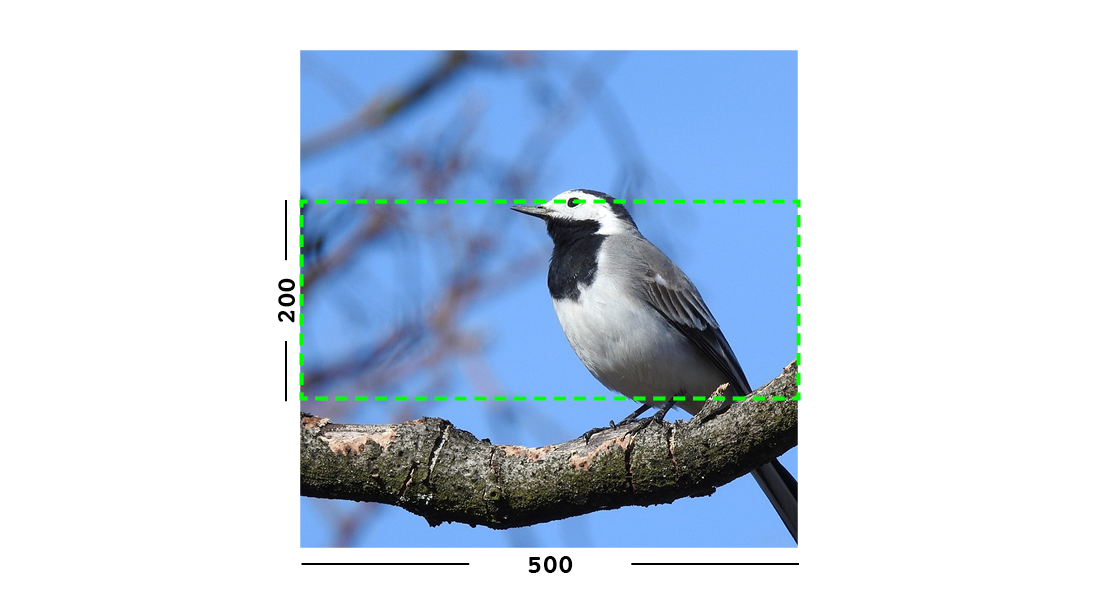
예시: 이미지는 비율을 유지하면서 제공된 최소(녹색 선) 치수 이상을 채웁니다.
width
(한 차원 사용)
{% image page.photo width-640 %}
이미지의 너비를 지정된 치수로 줄입니다.
height
(한 차원 사용)
{% image page.photo height-480 %}
이미지의 높이를 지정된 치수로 줄입니다.
scale
(백분율 사용)
{% image page.photo scale-50 %}
이미지 크기를 지정된 백분율로 조정합니다.
fill
(두 차원 및 선택적 -c 매개변수 사용)
{% image page.photo fill-200x200 %}
지정된 정확한 치수를 채우도록 크기를 조정하고 자릅니다.
이는 임의의 이미지의 정사각형 썸네일이 필요한 웹사이트에 특히 유용할 수 있습니다. 예를 들어, 너비 2000, 높이 1000의 가로 이미지를 fill-200x200 규칙으로 처리하면 높이가 200으로 줄어들고, 너비(일반적으로 400)는 200으로 잘립니다.
이 크기 조정 규칙은 이미지의 초점(설정된 경우)으로 자릅니다. 설정되지 않은 경우 이미지 중앙으로 자릅니다.
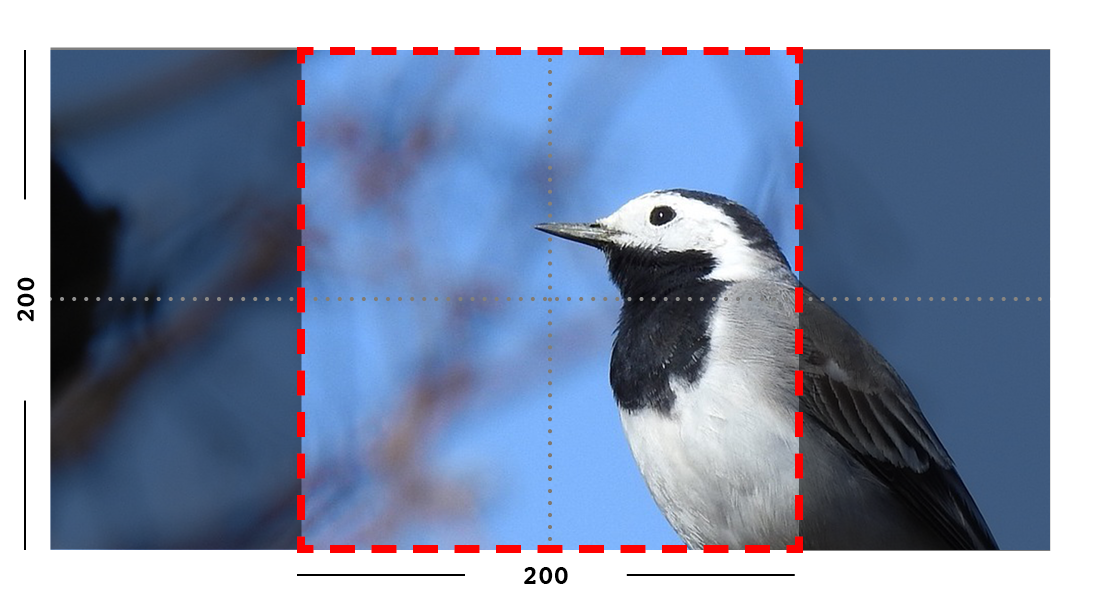
예시: 이미지는 크기가 조정되고 제공된 치수 내에서 가능한 한 많은 이미지를 맞추기 위해 잘립니다(빨간색 선).
확대되지 않는 이미지의 경우
이미지가 확대 없이 지원할 수 없는 fill 치수로 이미지를 요청할 수 있습니다. 예를 들어 너비 400, 높이 200의 이미지를 fill-400x400 으로 요청하는 경우입니다. 이 상황에서는 _요청된 채우기의 비율_이 일치하지만 치수는 일치하지 않습니다. 따라서 예시 400x200 이미지(2:1 비율)는 200x200(1:1 비율, 크기 조정 규칙과 일치)이 될 수 있습니다.
초점에 더 가깝게 자르기
기본적으로 Wagtail은 이미지의 가로 세로 비율을 크기 조정 규칙의 비율과 일치시키기 위해 충분히 자릅니다.
일부 경우(예: 썸네일)에는 이미지의 주제가 더 두드러지도록 초점에 더 가깝게 자르는 것이 바람직할 수 있습니다.
크기 조정 규칙 끝에 -c<percentage> 를 추가하여 이를 수행할 수 있습니다. 예를 들어, 이미지가 초점에 가능한 한 가깝게 잘리도록 하려면 -c100 을 추가합니다.
{% image page.photo fill-200x200-c100 %}
이렇게 하면 이미지가 초점을 자르지 않고 최대한 많이 잘립니다.
-c100 이 너무 가깝다고 생각되면 -c75 또는 -c50 을 시도할 수 있습니다. 0에서 100까지의 모든 정수가 허용됩니다.

예시: 초점이 중앙에서 벗어나 설정되어 이미지가 채우기처럼 크기가 조정되고 잘리지만, 자르기 중앙 지점은 초점에 더 가깝게 배치됩니다.

예시: -c75 가 설정되면 최종 자르기는 초점에 더 가깝게 됩니다.
original
(치수 없음)
{% image page.photo original %}
이미지를 원본 크기로 렌더링합니다.
참고
Wagtail은 이미지 변형 또는 확대를 허용하지 않습니다. 이미지 치수 비율은 항상 유지됩니다. Wagtail은 또한 확대를 지원하지 않습니다. 더 큰 크기로 표시되도록 강제된 작은 이미지는 원래 치수에서 “최대”로 표시됩니다.
img 태그에 대한 더 많은 제어
Wagtail은 img 요소에 대한 더 큰 제어를 제공하는 두 가지 단축키를 제공합니다.
1. {% image %} 태그에 속성 추가
추가 속성은 attribute="value" 구문으로 지정할 수 있습니다.
{% image page.photo width-400 class="foo" id="bar" %}
이미지 제목에서 자동으로 생성된 alt 속성을 재정의하여 더 관련성 있는 alt 속성을 설정할 수 있습니다. 필요한 경우 src, width, height 속성도 재정의할 수 있습니다.
모든 이미지에 기본 속성(예: 기본 클래스 또는 데이터 속성)을 추가할 수도 있습니다. 모든 이미지에 기본 속성 추가를 참조하십시오.
2. 개별 속성에 액세스하기 위해 이미지를 “as foo”로 생성
Wagtail은 Django의 as 구문을 사용하여 이미지 데이터를 다른 변수에 할당하여 기본 이미지 렌디션(tmp_photo)에 액세스할 수 있습니다.
{% image page.photo width-400 as tmp_photo %}

<img src="{{ tmp_photo.url }}" width="{{ tmp_photo.width }}"
    height="{{ tmp_photo.height }}" alt="{{ tmp_photo.alt }}" class="my-custom-class" />
srcset_image 태그를 사용하여 여러 크기 렌디션을 검색할 수도 있습니다.
{% srcset_image page.photo width-{200,400} as tmp_photo %}

<img
    src="{{ tmp_photo.renditions.0.url }}"
    width="{{ tmp_photo.renditions.0.width }}"
    height="{{ tmp_photo.renditions.0.height }}"
    alt="{{ tmp_photo.renditions.0.alt }}"
    srcset="{{ tmp_photo.renditions.0.url }} 200w, {{ tmp_photo.renditions.1.url }} 400w"
    sizes="100vw"
    class="my-custom-class"
/>
그리고 그림 태그로 여러 형식을 검색할 수 있습니다.
{% picture page.photo format-{avif,jpeg} as tmp_photo %}

{{ tmp_photo.formats.avif.0.url }}
{{ tmp_photo.formats.jpeg.0.url }}
참고
src 속성에 사용되는 이미지 속성은 image.url 이며 image.src 가 아닙니다.
렌디션에는 크기 조정 규칙, 치수 및 소스 URL을 사용하여 이미지를 형식화하도록 요청한 방식에 특정한 정보가 포함됩니다. 다음 속성을 사용할 수 있습니다.
url
이미지의 크기 조정된 버전 URL입니다. 정적 파일이 구성된 방식에 따라 로컬 URL(예: /static/images/example.jpg) 또는 전체 URL(예: https://assets.example.com/images/example.jpg)일 수 있습니다.
width
크기 조정 후 이미지 너비.
height
크기 조정 후 이미지 높이.
alt
이미지에 대한 대체 텍스트, 상황별 대체 텍스트 또는 default_alt_text (없는 경우).
attrs
src, width, height, alt 속성을 한 번에 출력하기 위한 약어:
<img {{ tmp_photo.attrs }} class="my-custom-class" />
full_url
url 과 동일하지만 항상 전체 절대 URL을 반환합니다. 이를 위해서는 프로젝트 설정에 WAGTAILADMIN_BASE_URL 이 설정되어 있어야 합니다.
이는 소셜 공유 이미지와 같이 현재 사이트 외부에서 재사용될 이미지에 유용합니다.
<meta name="og:image" content="{{ tmp_photo.full_url }}">
사이트가 AbstractImage 를 사용하여 사용자 지정 이미지 모델을 정의하는 경우 이미지에 추가하는 모든 필드(예: 저작권자)는 렌디션에 포함되지 않습니다.
따라서 위 예시에서 AbstractImage에 author 필드를 추가했다면 {{ tmp_photo.author }} 대신 {{ page.photo.author }} 를 사용하여 액세스할 수 있습니다.
(렌디션과 부모 이미지 간의 데이터베이스 링크 때문에 {{ tmp_photo.image.author }} 로 액세스할 수 있지만 가독성이 떨어집니다.)
모든 이미지에 기본 속성 추가
wagtail.images 애플리케이션을 구성하여 이미지에 추가할 추가 속성을 지정할 수 있습니다. 이는 프로젝트 폴더(즉, 최상위 설정 및 URL 모듈을 포함하는 패키지) 내에 사용자 지정 AppConfig 클래스를 설정하여 수행됩니다.
이렇게 하려면 기존 apps.py 파일을 만들거나 업데이트하여 다음을 포함하십시오.
from wagtail.images.apps import WagtailImagesAppConfig


class CustomImagesAppConfig(WagtailImagesAppConfig):
    default_attrs = {"decoding": "async", "loading": "lazy"}
그런 다음 settings.INSTALLED_APPS 의 wagtail.images 를 CustomUsersAppConfig 의 경로로 바꿉니다.
INSTALLED_APPS = [
    ...,
    "myapplication.apps.CustomImagesAppConfig",
    # "wagtail.images",
    ...,
]
이제 {% image %} 로 생성된 이미지에는 decoding="async" loading="lazy" 속성이 추가됩니다. 이는 리치 텍스트 및 ImageBlock 블록에 추가된 이미지에도 적용됩니다.
대체 HTML 태그
as 키워드를 사용하면 대체 HTML 이미지 태그(예: <picture> 또는 <amp-img>)를 사용할 수 있습니다.
예를 들어, <picture> 태그를 사용하려면:
<picture>
    {% image page.photo width-800 as wide_photo %}
    <source srcset="{{ wide_photo.url }}" media="(min-width: 800px)">
    {% image page.photo width-400 %}
</picture>
그리고 <amp-img> 태그를 사용하려면(AMP 문서의 산 예시 기반):
{% image image width-550 format-webp as webp_image %}
{% image image width-550 format-jpeg as jpeg_image %}

<amp-img alt="{{ image.alt }}"
    width="{{ webp_image.width }}"
    height="{{ webp_image.height }}"
    src="{{ webp_image.url }}">
    <amp-img alt="{{ image.alt }}"
        fallback
        width="{{ jpeg_image.width }}"
        height="{{ jpeg_image.height }}"
        src="{{ jpeg_image.url }}"></amp-img>
</amp-img>
리치 텍스트에 포함된 이미지
위 정보는 모델의 이미지별 필드를 통해 정의된 이미지와 관련이 있습니다. 그러나 이미지는 페이지 편집기에서 리치 텍스트 필드에 임의로 포함될 수도 있습니다( 서식 있는 텍스트(HTML) 참조).
리치 텍스트 필드에 포함된 이미지는 템플릿 개발자가 쉽게 제어할 수 없습니다. 작업할 이미지 객체가 없으므로 {% image %} 템플릿 태그를 사용할 수 없습니다. 대신 편집자는 텍스트에 이미지를 삽입할 때 여러 이미지 “형식” 중 하나를 선택할 수 있습니다.
Wagtail은 세 가지 사전 정의된 이미지 형식을 제공하지만, 개발자가 Python에서 더 많은 형식을 정의할 수 있습니다.
Full width
width-800 을 사용하여 이미지 렌디션을 생성하고 <img> 태그에 full-width CSS 클래스를 부여합니다.
Left-aligned
width-500 을 사용하여 이미지 렌디션을 생성하고 <img> 태그에 left CSS 클래스를 부여합니다.
Right-aligned
width-500 을 사용하여 이미지 렌디션을 생성하고 <img> 태그에 right CSS 클래스를 부여합니다.
참고
이미지에 추가된 CSS 클래스에는 동반되는 스타일시트나 인라인 스타일이 없습니다. 예를 들어, left 클래스는 기본적으로 아무것도 하지 않습니다. 개발자는 이러한 클래스를 프런트엔드 CSS 파일에 추가하여 left, right 또는 full-width 가 정확히 무엇을 의미하는지 정의해야 합니다.
자신만의 이미지 형식을 포함하여 이미지 형식에 대한 자세한 내용은 서식 있는 텍스트 편집기의 이미지 형식를 참조하십시오.
출력 이미지 형식
Wagtail은 이미지가 크기 조정될 때 일부 이미지의 형식을 자동으로 변경할 수 있습니다.
PNG 및 JPEG 이미지는 형식을 변경하지 않습니다.
애니메이션 없는 GIF 이미지는 PNG로 변환됩니다.
AVIF 이미지는 PNG로 변환됩니다.
BMP 이미지는 PNG로 변환됩니다.
WebP 이미지는 PNG로 변환됩니다.
크기 조정 규칙 뒤에 format 필터를 사용하여 태그별로 출력 형식을 재정의할 수도 있습니다.
예를 들어, 태그가 항상 이미지를 JPEG로 변환하도록 하려면 format-jpeg 를 사용합니다.
{% image page.photo width-400 format-jpeg %}
You may also use format-png, format-gif or format-ico.
무손실 AVIF 및 WebP
format-avif-lossless 또는 format-webp-lossless 필터를 사용하여 이미지를 무손실 AVIF 또는 WebP 형식으로 인코딩할 수 있습니다.
{% image page.photo width-400 format-avif-lossless %}
{% image page.photo width-400 format-webp-lossless %}
파비콘 생성
format-ico 를 사용하여 이미지를 .ico 파일로 저장할 수 있습니다. 이는 관리자를 통해 사이트의 파비콘을 관리할 때 특히 유용합니다.
{% image favicon_image format-ico as favicon_image_formatted %}
<link rel="icon" type="image/x-icon" href="{{ favicon_image_formatted.url }}"/>
배경색
PNG 및 GIF 이미지 형식은 모두 투명도를 지원하지만, 이미지를 JPEG 형식으로 변환하려면 투명도를 단색 배경색으로 대체해야 합니다.
기본적으로 Wagtail은 배경을 흰색으로 설정합니다. 그러나 흰색 배경이 디자인에 맞지 않으면 bgcolor 필터를 사용하여 색상을 지정할 수 있습니다.
이 필터는 단일 인수를 사용하며, 이는 사용할 색상을 나타내는 CSS 3 또는 6자리 16진수 코드입니다.
{# 이미지 배경을 검정색으로 설정 #}
{% image page.photo width-400 bgcolor-000 format-jpeg %}
이미지 품질
Wagtail의 JPEG 이미지 품질 설정은 기본적으로 85(상당히 높음)입니다. AVIF 및 WebP는 기본적으로 80입니다. 이는 전역적으로 또는 태그별로 변경할 수 있습니다.
전역적으로 변경
WAGTAILIMAGES_AVIF_QUALITY, WAGTAILIMAGES_JPEG_QUALITY 및 WAGTAILIMAGES_WEBP_QUALITY 설정을 사용하여
AVIF, JPEG 및 WebP 품질의 전역 기본값을 변경합니다.
# settings.py

# 저품질이지만 작은 이미지 만들기
WAGTAILIMAGES_AVIF_QUALITY = 50
WAGTAILIMAGES_JPEG_QUALITY = 40
WAGTAILIMAGES_WEBP_QUALITY = 45
이는 이전에 생성된 이미지에는 영향을 미치지 않으므로 새 설정으로 다시 생성할 수 있도록 모든 렌디션을 삭제해야 할 수 있습니다. 이는 Django 셸에서 수행할 수 있습니다.
# 사용자 지정 렌디션 모델을 사용하는 경우 이것을 사용자 지정 렌디션 모델로 바꿉니다.
>>> from wagtail.images.models import Rendition
>>> Rendition.objects.all().delete()
렌디션을 다시 생성하기 위해 콘솔에서 이미지 관리 명령을 직접 사용할 수도 있습니다.
./manage.py wagtail_update_image_renditions --purge
이 명령에 대한 자세한 내용은 wagtail_update_image_renditions에서 읽을 수 있습니다.
태그별로 변경
avifquality, jpegquality 및 webpquality 필터를 사용하여 개별 태그에 다른 AVIF, JPEG 및 WebP 품질을 가질 수도 있습니다. 이는 항상 기본 설정을 재정의합니다.
{% image page.photo_avif width-400 avifquality-40 %}
{% image page.photo_jpeg width-400 jpegquality-40 %}
{% image page.photo_webp width-400 webpquality-50 %}
이는 PNG 또는 GIF 파일에는 영향을 미치지 않습니다. 모든 이미지를 저품질로 만들려면 format-avif, format-jpeg 또는 format-webp 와 함께 이 필터를 사용할 수 있습니다(모든 이미지를 AVIF, JPEG 또는 WebP 형식으로 출력하도록 강제함).
{% image page.photo width-400 format-avif avifquality-40 %}
{% image page.photo width-400 format-jpeg jpegquality-40 %}
{% image page.photo width-400 format-webp webpquality-50 %}
파이썬에서 이미지 렌디션 생성
위에 언급된 모든 이미지 변환은 Python 코드에서도 직접 사용할 수 있습니다. 파이썬에서 렌디션 생성하기를 참조하십시오.
SVG 이미지
Wagtail은 래스터 이미지와 함께 확장 가능한 벡터 그래픽 사용을 지원합니다. Wagtail 사용자가 SVG 이미지를 업로드하고 사용할 수 있도록 허용하려면 WAGTAILIMAGES_EXTENSIONS 구성에 “svg”를 허용되는 이미지 확장자 목록에 추가하십시오.
WAGTAILIMAGES_EXTENSIONS = ["gif", "jpg", "jpeg", "png", "webp", "svg"]
SVG 이미지는 래스터 이미지와 마찬가지로 image 템플릿 태그를 통해 템플릿에 포함될 수 있습니다. 그러나 SVG 이미지를 래스터화해야 하는 작업은 현재 지원되지 않습니다. 여기에는 직접 형식 변환(예: format-webp) 및 bgcolor 지시문이 포함됩니다. 자르기 및 크기 조정 작업은 래스터화를 필요로 하지 않으므로 자유롭게 사용할 수 있습니다( 사용 가능한 크기 조정 방법 참조).
image 태그의 preserve-svg 위치 인수는 SVG 이미지에 적용되는 작업을 래스터화를 필요로 하지 않는 작업으로만 제한하는 데 사용할 수 있습니다. 이는 단일 image 태그 선언이 여러 소스 이미지에 적용되는 상황에서 유용할 수 있습니다. 예를 들어:
{% for picture in pictures %}
    {% image picture fill-400x400 format-webp preserve-svg %}
{% endfor %}
이 예시에서 SVG인 이미지 객체는 fill-400x400 작업만 적용되는 반면, 래스터 이미지에는 fill-400x400 및 format-webp 작업이 모두 적용됩니다. 이 예시에서 preserve-svg 인수가 사용되지 않으면 SVG 이미지를 webp로 변환하려고 할 때 오류가 발생합니다. 래스터화 라이브러리 없이는 불가능하기 때문입니다.
보안 고려 사항
경고
사용자 업로드 파일을 허용하는 모든 시스템은 잠재적인 보안 위험입니다.
Wagtail의 기본 이미지 라이브러리인 Willow는 의심스러운 파일을 거부하여 알려진 XML 파서 익스플로잇(예: billion laughs, quadratic blowup)을 완화하도록 구성되어 있습니다.
image 태그를 통해 템플릿에 SVG 이미지를 포함할 때 HTML img 요소로 렌더링됩니다. 이 경우 SVG의 script 요소는 실행되지 않아 XSS 공격을 완화합니다.
사용자가 SVG 파일의 URL로 직접 이동하면 서버/저장소 구성에 따라 포함된 스크립트가 실행될 수 있습니다. 이는 SVG 응답에 적절한 Content-Security-Policy 또는 Content-Disposition 헤더를 설정하여 완화할 수 있습니다.
Content-Security-Policy: default-src 'none'을 설정하면 스크립트가 로드되거나 실행되는 것을 방지합니다(다른 리소스도 마찬가지입니다.script-src 'none'과 같은 더 완화된 정책도 적합할 수 있습니다). 그리고Content-Disposition: attachment를 설정하면 파일이 브라우저에서 즉시 렌더링되는 대신 다운로드되므로 스크립트가 실행되지 않습니다(참고: 사용자가 SVG 파일을 다운로드한 후 브라우저에서 열면 스크립트가 실행되는 것을 막지는 않습니다).
특정 응답에 대한 헤더를 설정하는 데 필요한 단계는 Wagtail 애플리케이션이 배포되는 방식에 따라 다릅니다. 내장 동적 이미지 제공 뷰의 경우 Content-Security-Policy 헤더가 자동으로 설정됩니다.
HEIC / HEIF 이미지
HEIC / HEIF 이미지는 웹에서 널리 지원되지 않지만 Apple 장치에서 이미지를 내보낼 때 발생할 수 있습니다. Wagtail은 기본적으로 이러한 이미지 업로드를 허용하지 않지만, WAGTAILIMAGES_EXTENSIONS 에 “heic”를 추가하여 활성화할 수 있습니다.
WAGTAILIMAGES_EXTENSIONS = ["gif", "jpg", "jpeg", "png", "webp", "heic"]
HEIC / HEIF 이미지를 업로드하려면 파일 확장자가 .heic 여야 하며 .heif 또는 다른 확장자는 안 됩니다.
이러한 이미지는 렌더링될 때 JPEG 형식으로 자동 변환됩니다( 출력 형식 사용자 정의하기 참조).